
Як редагувати PDF-файл на ноутбуці?

Використання Adobe Acrobat Pro DC
Adobe Acrobat Pro DC - це потужне програмне забезпечення для роботи з PDF-документами. Воно дозволяє створювати, редагувати, підписувати та захищати PDF-файли. Ось як ви можете редагувати PDF-файл за допомогою Adobe Acrobat Pro DC:
- Відкрийте PDF-файл в Adobe Acrobat Pro DC.
- Натисніть "Edit PDF" в правій панелі інструментів.
- Редагуйте текст, зображення та інші елементи. Для редагування тексту просто клацніть на текст, який ви хочете змінити, і введіть новий текст. Ви також можете переміщати, змінювати розмір або видаляти зображення та інші елементи.
- Збережіть зміни. Після завершення редагування натисніть "File" > "Save" або "Save As" для збереження змін.
Використання безкоштовних онлайн-інструментів
Існує багато безкоштовних онлайн-інструментів для редагування PDF-файлів. Одним з найбільш популярних є Smallpdf. Ось як редагувати PDF за допомогою цього інструменту:
- Відвідайте сайт Smallpdf (www.smallpdf.com).
- Виберіть "Edit PDF" з меню.
- Завантажте PDF-файл, який ви хочете редагувати.
- Редагуйте PDF. Ви можете додавати текст, зображення, малювати та виділяти частини документа.
- Завантажте редагований файл. Після завершення редагування натисніть "Download" для збереження змін.
Використання Google Docs
Google Docs також дозволяє редагувати PDF-файли. Цей метод особливо корисний, якщо у вас немає доступу до спеціалізованого програмного забезпечення. Ось як це зробити:
- Завантажте PDF-файл на Google Drive.
- Відкрийте PDF-файл за допомогою Google Docs. Для цього клацніть правою кнопкою миші на файлі, виберіть "Open with" > "Google Docs".
- Редагуйте документ. Після відкриття PDF-файл буде перетворений у формат, який можна редагувати. Ви можете змінювати текст, додавати зображення і т.д.
- Збережіть файл у форматі PDF. Після завершення редагування натисніть "File" > "Download" > "PDF Document (.pdf)" для збереження змін.
Використання LibreOffice
LibreOffice - це безкоштовний офісний пакет, який містить редактор PDF-документів. Ось як редагувати PDF за допомогою LibreOffice:
- Завантажте і встановіть LibreOffice з офіційного сайту (www.libreoffice.org).
- Відкрийте LibreOffice Draw.
- Відкрийте PDF-файл у LibreOffice Draw. Для цього виберіть "File" > "Open" і знайдіть потрібний файл.
- Редагуйте PDF-документ. Ви можете редагувати текст, додавати зображення та інші елементи.
- Збережіть зміни. Після завершення редагування натисніть "File" > "Export As" > "Export as PDF".
Використання PDF-XChange Editor
PDF-XChange Editor - це ще один потужний інструмент для редагування PDF-файлів. Він має безліч функцій і є досить інтуїтивно зрозумілим. Ось як ним скористатися:
- Завантажте і встановіть PDF-XChange Editor з офіційного сайту (www.tracker-software.com).
- Відкрийте PDF-файл у PDF-XChange Editor.
- Редагуйте документ. Ви можете редагувати текст, зображення, додавати коментарі і багато іншого.
- Збережіть зміни. Після завершення редагування натисніть "File" > "Save" або "Save As".
Редагування PDF-файлів на ноутбуці - це простий процес, якщо знати, які інструменти використовувати. Незалежно від того, чи виберете ви спеціалізоване програмне забезпечення, онлайн-інструменти або безкоштовні програми, ви завжди знайдете відповідний спосіб для своїх потреб.
Пам'ятайте, що якісний акумулятор для вашого ноутбука також відіграє важливу роль у продуктивності роботи. На нашому сайті Allbattery ви знайдете широкий вибір акумуляторів для різних моделей ноутбуків. Оберіть якісний акумулятор, щоб ваш ноутбук завжди працював на повну потужність.
- Як увімкнути підсвітку клавіатури на ноутбуці ASUS VivoBook: простий гайд
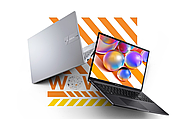 Сучасні ноутбуки, такі як ASUS VivoBook, мають безліч функцій, що підвищують комфорт їх використання. Однією з таких зручних функцій є підсвітка клавіатури. Вона не тільки надає стильний вигляд вашому ноутбуку, але й дозволяє комфортно працювати в умовах слабкого освітлення. У цій статті ми розповімо, як легко увімкнути підсвітку клавіатури на вашому ноутбуці ASUS VivoBook та налаштувати її під свої потреби.Повна версія статті
 - Як підготуватися до тривалих відключень електроенергії: поради для дому та офісу
 В умовах сучасних енергетичних викликів важливо бути готовими до тривалих відключень електроенергії, особливо в періоди, коли нестабільне електропостачання може створити незручності вдома або зупинити роботу в офісі. У цій статті ми розглянемо основні способи підготовки до таких ситуацій, включаючи використання пауербанків, генераторів та альтернативних джерел енергії.Повна версія статті